Mettre à jour son Thermomix (TM5, TM6, TM7)
Article mis à jour le 1er octobre 2026
Un Thermomix connecté se met à jour par le Wi-Fi : le TM6 et le TM7 téléchargent les nouvelles versions du logiciel et proposent de les installer depuis l'écran, et l'on peut aussi lancer la recherche de mises à jour dans les paramètres. Sur le TM5, les mises à jour passent par la Cook-Key connectée au Wi-Fi. Une mise à jour apporte des correctifs, parfois de nouveaux modes, et doit se faire robot branché, sans interruption.
L'essentiel
- TM6 et TM7 : par le Wi-Fi, depuis l'écran ou les paramètres.
- TM5 : par la Cook-Key connectée au Wi-Fi.
- TM31 : pas de mise à jour logicielle.
- Pendant l'installation : ne pas débrancher.
- Apports : correctifs, parfois de nouveaux modes.
Mettre à jour son Thermomix

- Vérifiez que le robot est connecté au Wi-Fi (et, pour le TM5, que la Cook-Key est en place et connectée).
- Ouvrez les paramètres et la rubrique de mise à jour du logiciel, ou acceptez la notification qui s'affiche.
- Lancez l'installation, robot branché, sans rien préparer dans le bol.
- Attendez la fin : le robot peut redémarrer plusieurs fois.
- Vérifiez la version installée dans les paramètres.
Selon le modèle
Si la mise à jour échoue

- Rapprochez le robot de la box ou testez un autre réseau Wi-Fi.
- Éteignez le robot, rallumez-le, puis relancez la recherche de mises à jour.
- Ne débranchez jamais pendant l'installation.
- Si l'échec se répète, notez le message affiché et contactez le service client.
À lire aussi : la Cook-Key du TM5, connecter le TM5 au Wi-Fi, connecter son Thermomix à Cookidoo.
Questions fréquentes
Comment mettre à jour un Thermomix TM6 ?
Robot connecté au Wi-Fi, acceptez la notification ou lancez la mise à jour depuis les paramètres.
Comment mettre à jour un Thermomix TM5 ?
Par la Cook-Key connectée au Wi-Fi.
Que faire si la mise à jour échoue ?
Vérifiez le Wi-Fi, redémarrez le robot, relancez ; sinon, contactez le service client.
Les accessoires pour votre Thermomix
Un couteau qui ne coupe plus, un joint qui fuit, ou l'envie de râper sans sortir la mandoline : voici trois pièces de notre boutique, compatibles avec votre robot.
Coupe comme au premier jour

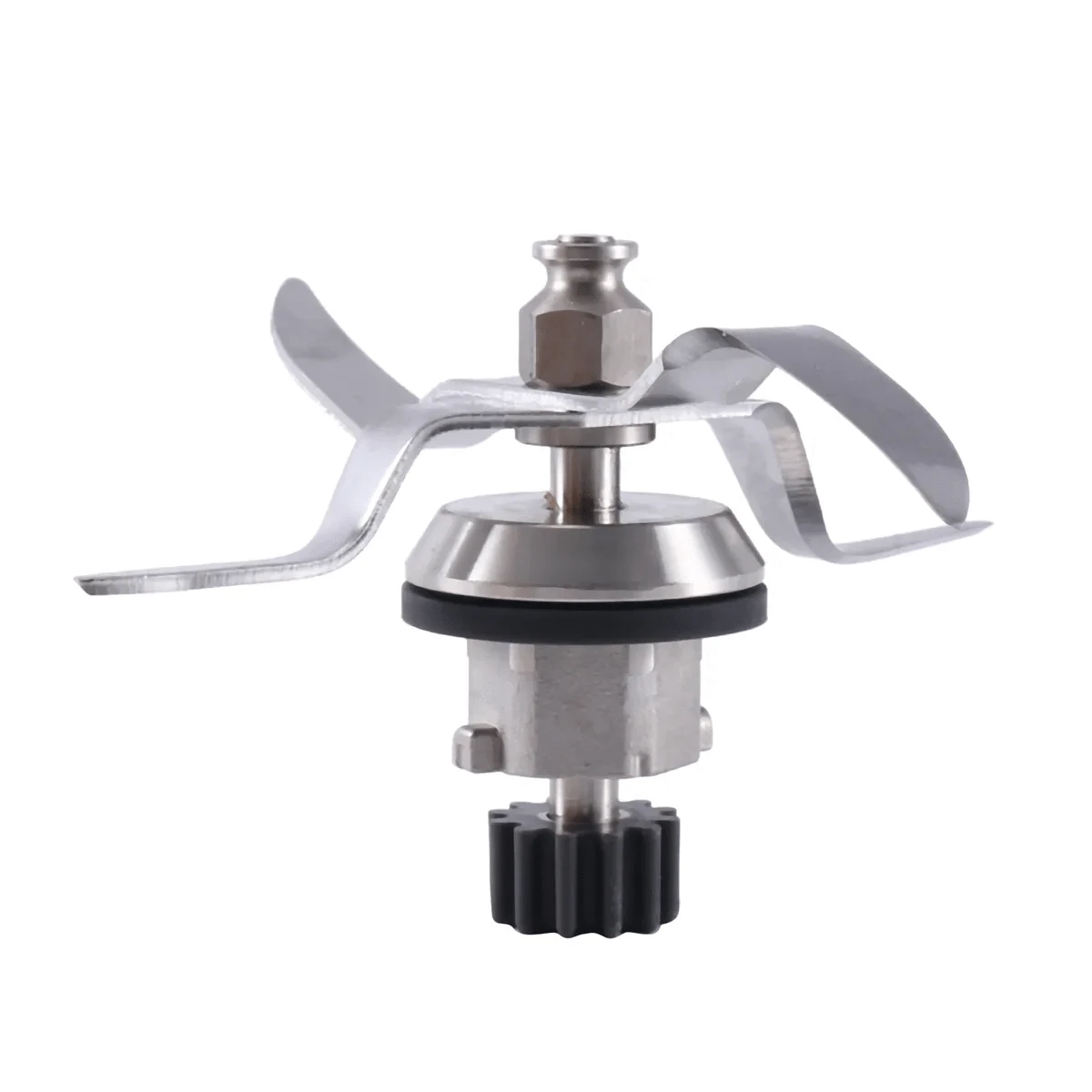
Couteau de Rechange Thermomix TM5 / TM6 / TM7 à Base Métal – Lames Inox et Joint
4 lames inox, base en métal et joint silicone inclus, sans outil. Deux versions : TM5, ou TM6 / TM7.
39,95 €
Voir l'accessoireRâper et trancher

Kit Découpe et Râpe pour Thermomix TM5 TM6 – Conteneur avec Disque Inox
Disque inox double face (une face tranche, une face râpe), conteneur, couvercle et poussoir, pour le TM5 et le TM6. Passe au lave-vaisselle.
57,95 €
Voir l'accessoireContre les fuites

Joints d'étanchéité pour Thermomix TM5 TM6 TM21 TM31
Le joint vert va sur le TM5 et le TM6, le gris sur le TM21 et le TM31 : il empêche le liquide de passer sous le bol.
18,95 €
Voir l'accessoireVous avez un TM31 ? Voir son couteau de rechange et son kit découpe et râpe.